테마
시청자 수·공지·타이머·음성 번역
방송 세팅 → 기타설정에 들어가 방송에 쓸 항목을 켜요. 필요한 것만 선택해 OBS에 함께 또는 따로 넣을 수 있어요.
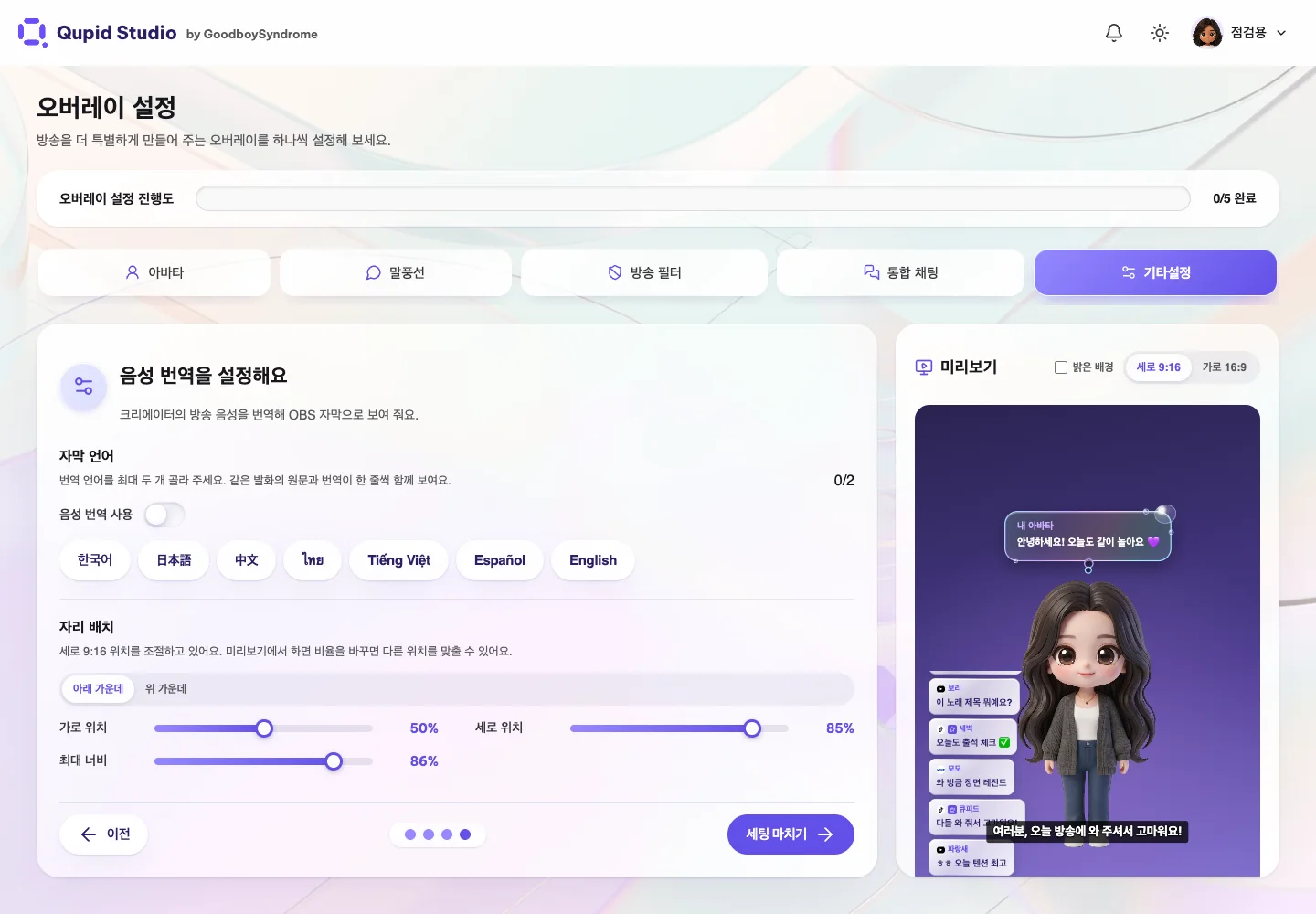
시청자 수 표시하기
시청자 수의 테마, 화면 위치, 여러 플랫폼을 연결했을 때의 배열을 정해요.
방송 공지 띄우기
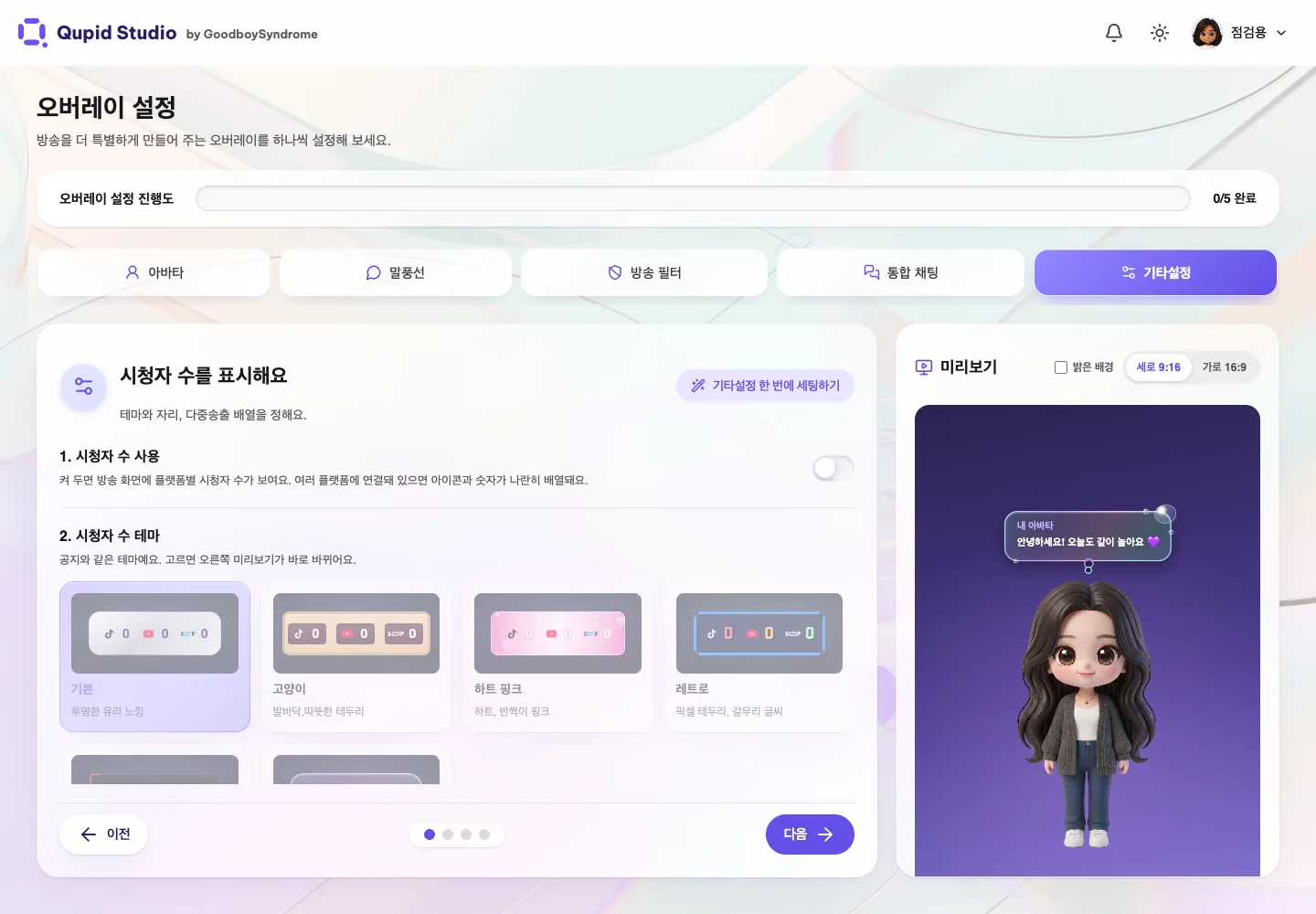
- 테마, 공지 크기와 위치, 글자 크기와 정렬을 정해요.
- 미리보기 문구에 긴 글을 넣고 줄바꿈이나 스크롤이 어떻게 보이는지 확인해요.
- 방송 중 크리에이터 또는 모더레이터가 채팅에
!공지 [공지할 내용]을 입력해요. - 공지를 지울 때는
!공지끝을 입력해요. 자동으로 닫히도록 설정할 수도 있어요.
타이머 쓰기
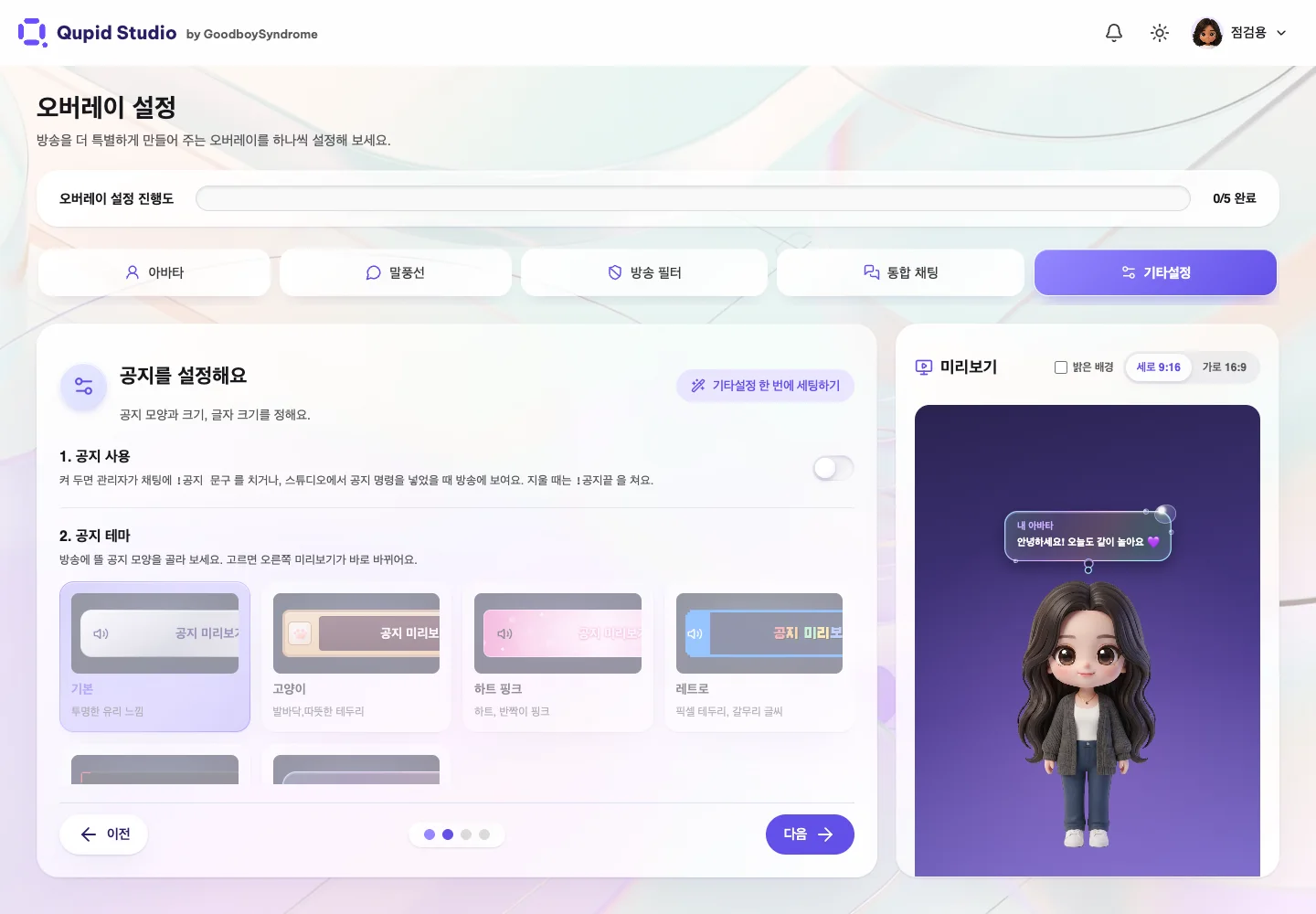
방송 시간을 표시하거나, 크리에이터 또는 모더레이터가 채팅 명령어로 카운트다운을 실행할 수 있어요.
| 명령 | 동작 |
|---|---|
!시작 30 | 30초 카운트다운 |
!시작 1분 | 1분 카운트다운 |
!정지 | 일시정지 |
!시작 | 멈춘 카운트다운 다시 재생 |
!시간삭제 | 타이머 지우기 |
틱톡 방송 음성 번역하기
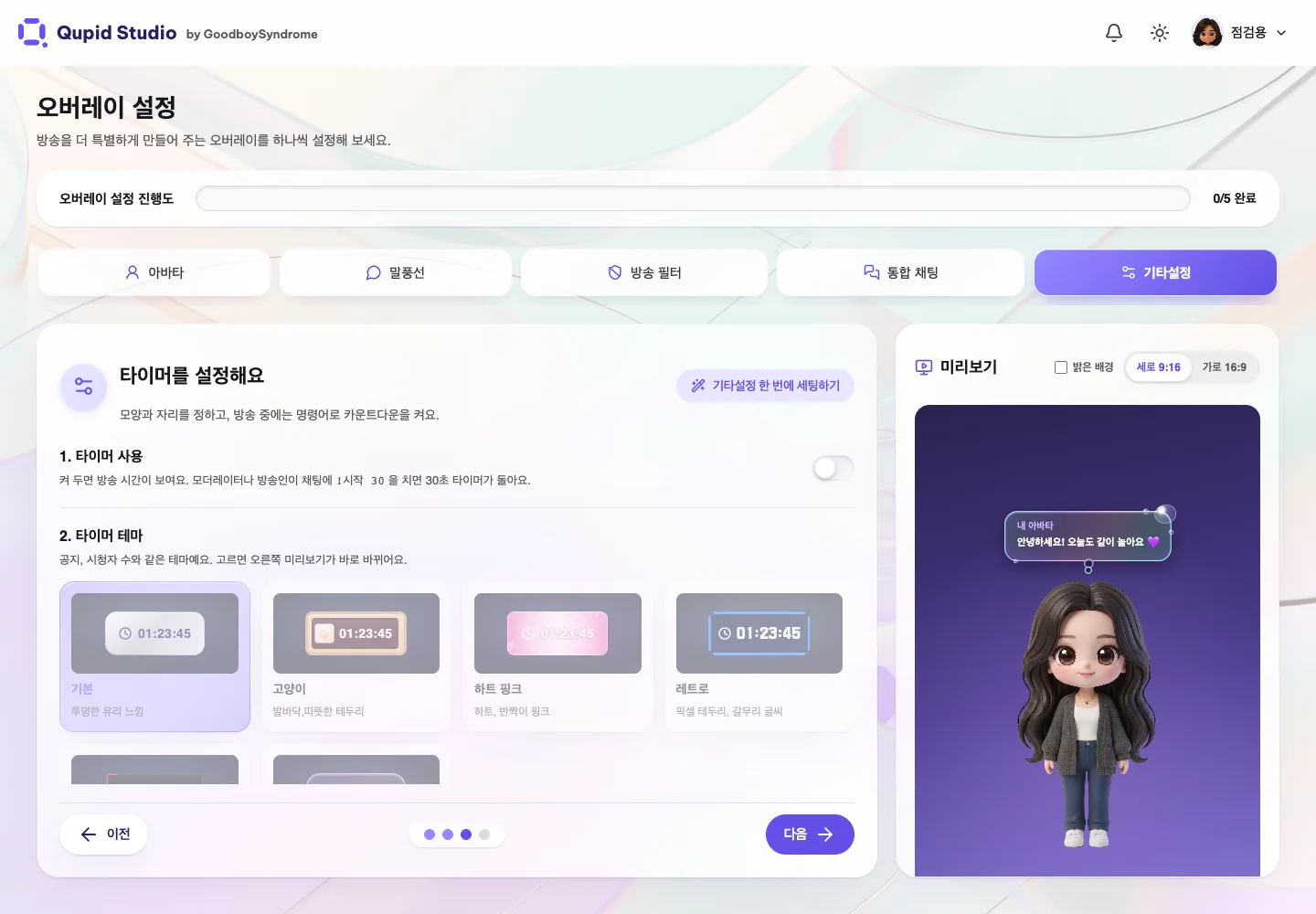
기타설정 → 음성 번역에서 TikTok 방송의 실제 음성을 자막으로 보여줄 수 있어요. 원문 표시와 번역 언어를 고르고 위치·너비·모양·표시 시간을 조절해요. 번역 언어는 두 개까지 선택할 수 있어요.
세팅을 마친 뒤 방송 시작 화면의 각각 설정하기에서 음성 번역 URL을 복사해 OBS 브라우저 소스로 추가해요. 음성 번역은 방송 음성을 자막으로 내보내고, AI 말풍선은 시청자 채팅에 아바타가 답하는 데 사용해요.