테마
내 아바타 만들고 바꾸기
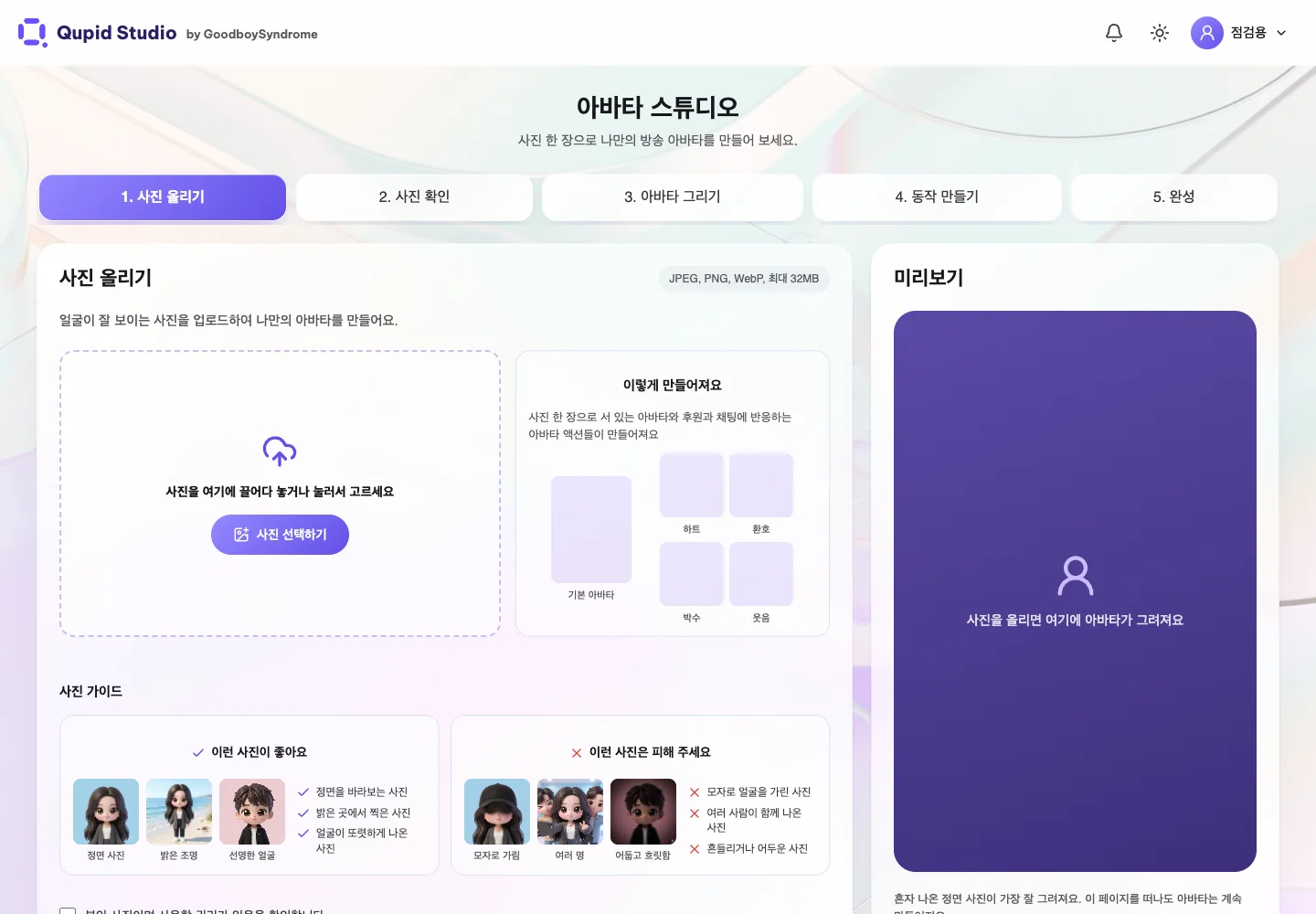
나와 닮은 아바타 만들기
- 대시보드에서 나와 닮은 아바타 만들기를 눌러요.
- 얼굴이 잘 보이는 본인 사진을 선택해요. JPEG, PNG, WebP를 최대 32 MB까지 고를 수 있어요.
- 본인 사진이며 사용할 권리가 있음을 확인하는 체크박스를 켜요.
- 아바타 만들기를 눌러요.
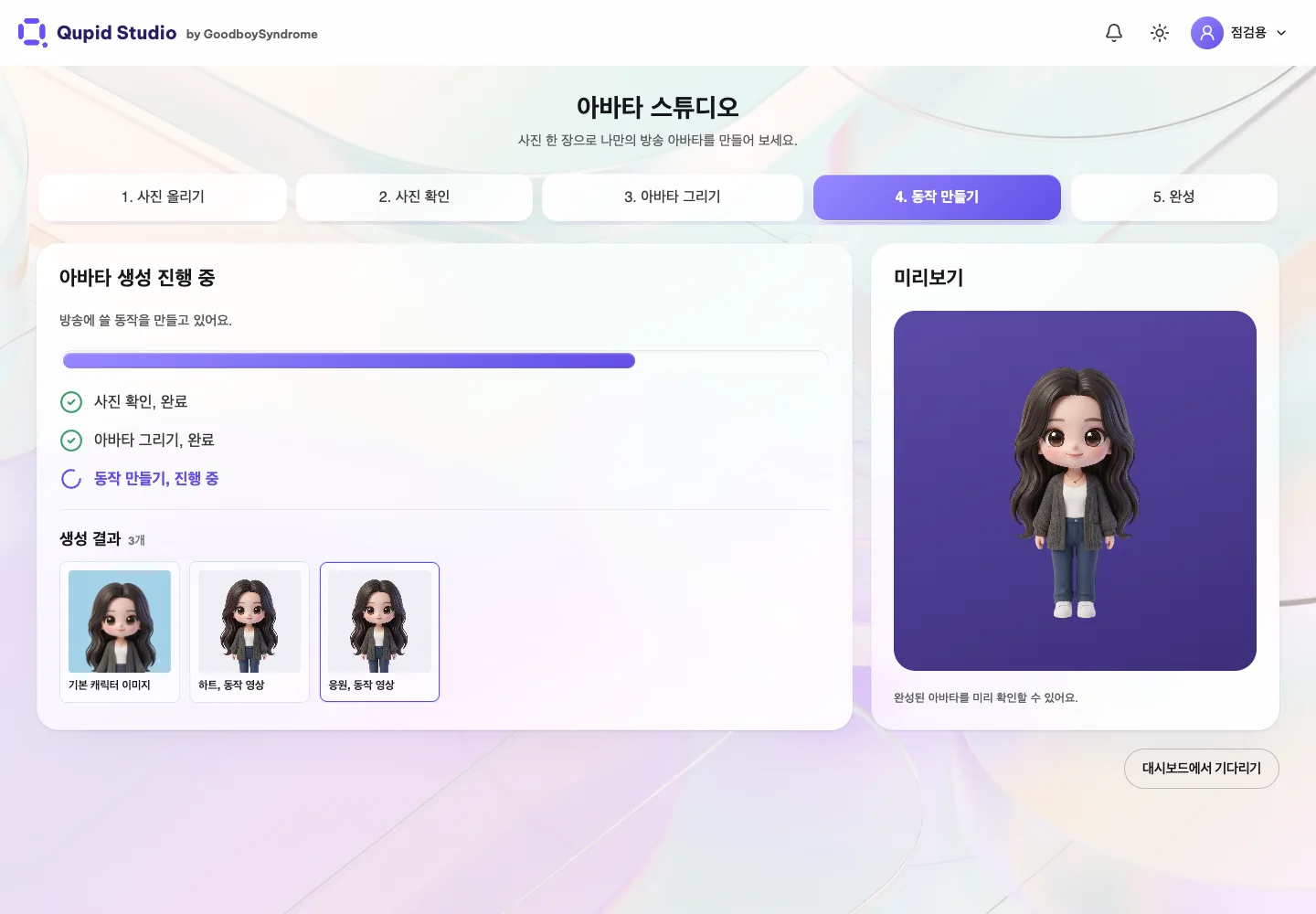
생성 상태 확인하기
사진 확인 → 아바타 그리기 → 동작 만들기 순서로 진행돼요. 페이지를 떠나도 작업은 이어지고, 돌아와서 진행 상황을 확인할 수 있어요. 알림을 허용하면 결과 안내를 받을 수 있어요. 완성 화면의 액션 설정하기로 이동하면 설정에서 사용할 동작을 고를 수 있어요.
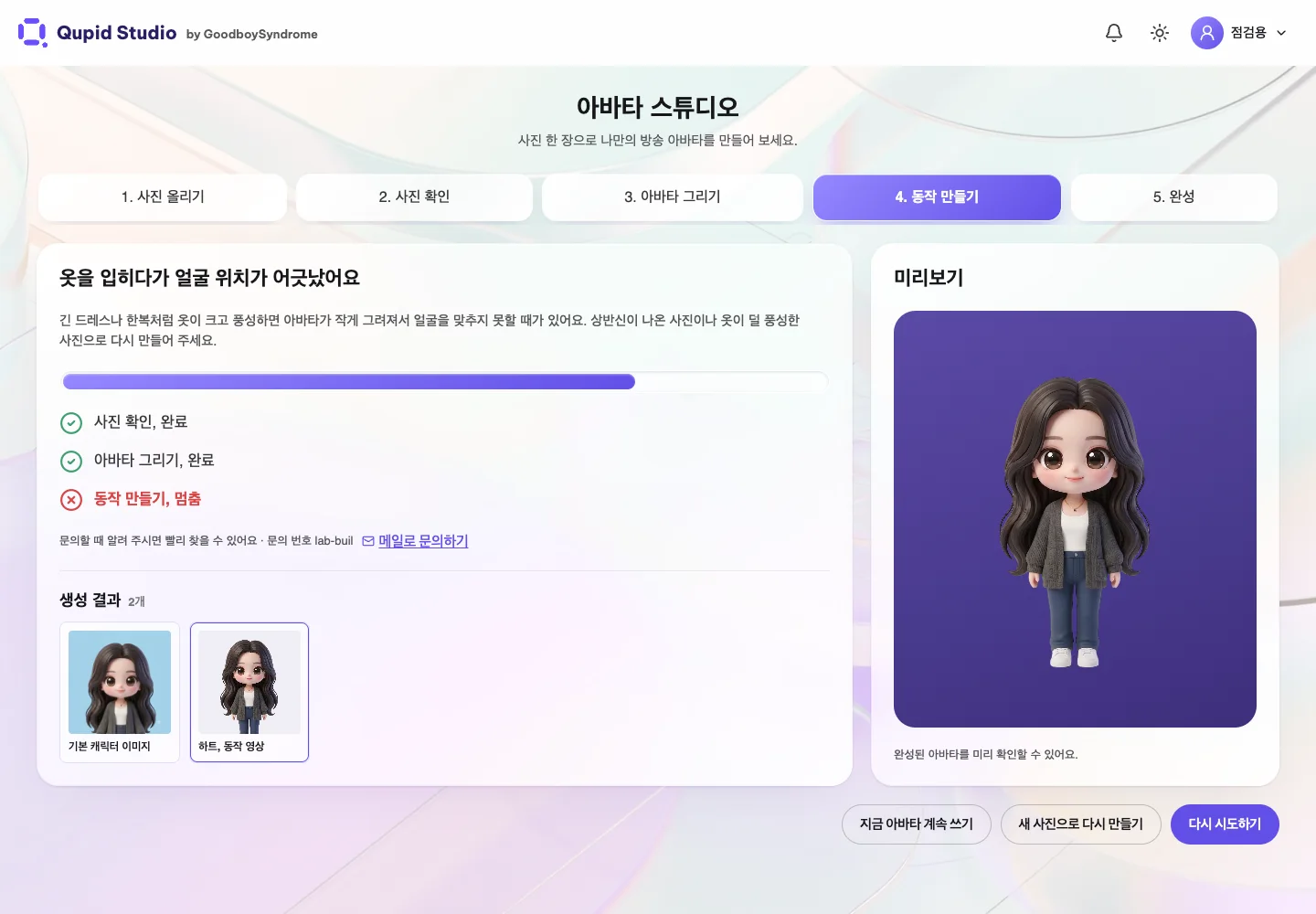
생성 서비스 이용 한도 · 재시도 대기 중이 보이면 기존 요청이 자동 재시도를 기다리고 있어요. 같은 요청을 새로 올릴 필요가 없어요.
실패한 경우 화면의 사유를 확인해요. 다시 시도하기가 있으면 기존 요청을 이어서 시도해요. 사진이 거절됐으면 안내에 맞는 새 본인 사진을 골라요. 계속 실패하면 문의 번호와 함께 메일로 문의하기를 이용해요.
| 화면에서 확인한 상태 | 다음에 할 일 |
|---|---|
| 사진 확인·아바타 그리기·동작 만들기 | 대시보드의 진행 상황 보기에서 어느 단계인지 확인해요. |
| 재시도 대기 중 | 같은 사진이나 동작을 다시 접수할 필요 없이 기존 요청 상태를 확인해요. |
| 사진을 사용할 수 없다는 안내 | 얼굴이 잘 보이고 사용 권리가 있는 다른 사진을 선택해요. |
| 생성 실패가 반복됨 | 아바타 오류 문의를 열고 문의 번호와 발생 시각을 알려 주세요. |
| 생성 완료인데 방송에서 이전 아바타가 보임 | 아래 순서대로 내 아바타를 선택해 저장한 뒤 실제 OBS 장면을 확인해요. |
새 사진 아바타를 방송에 사용하기
- 설정 → 아바타 설정을 열어요.
- 방송에 사용할 아바타 / 아바타 액션에서 내 아바타 라디오를 선택해요.
- 저장하기를 눌러요.
- 실제 방송에서 쓰는 OBS 브라우저 소스의 미리보기에서 바뀐 아바타를 확인해요.
아바타 생성 완료와 방송에서 사용할 아바타 선택은 별도 단계예요. 설정이 기본 아바타에 남아 있으면 방송에서도 기본 아바타를 계속 사용해요. 방송에서 아바타가 안 바뀔 때
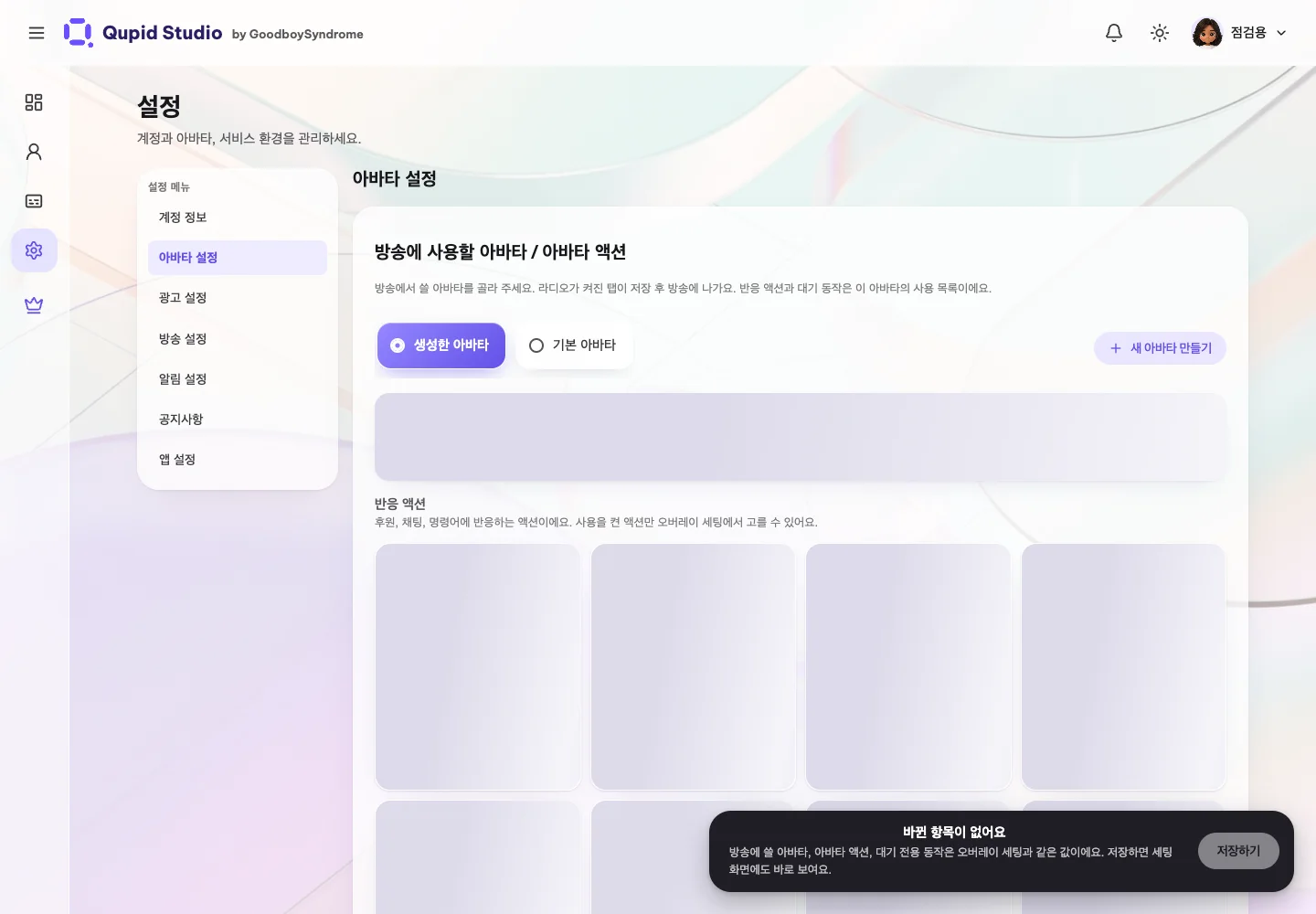
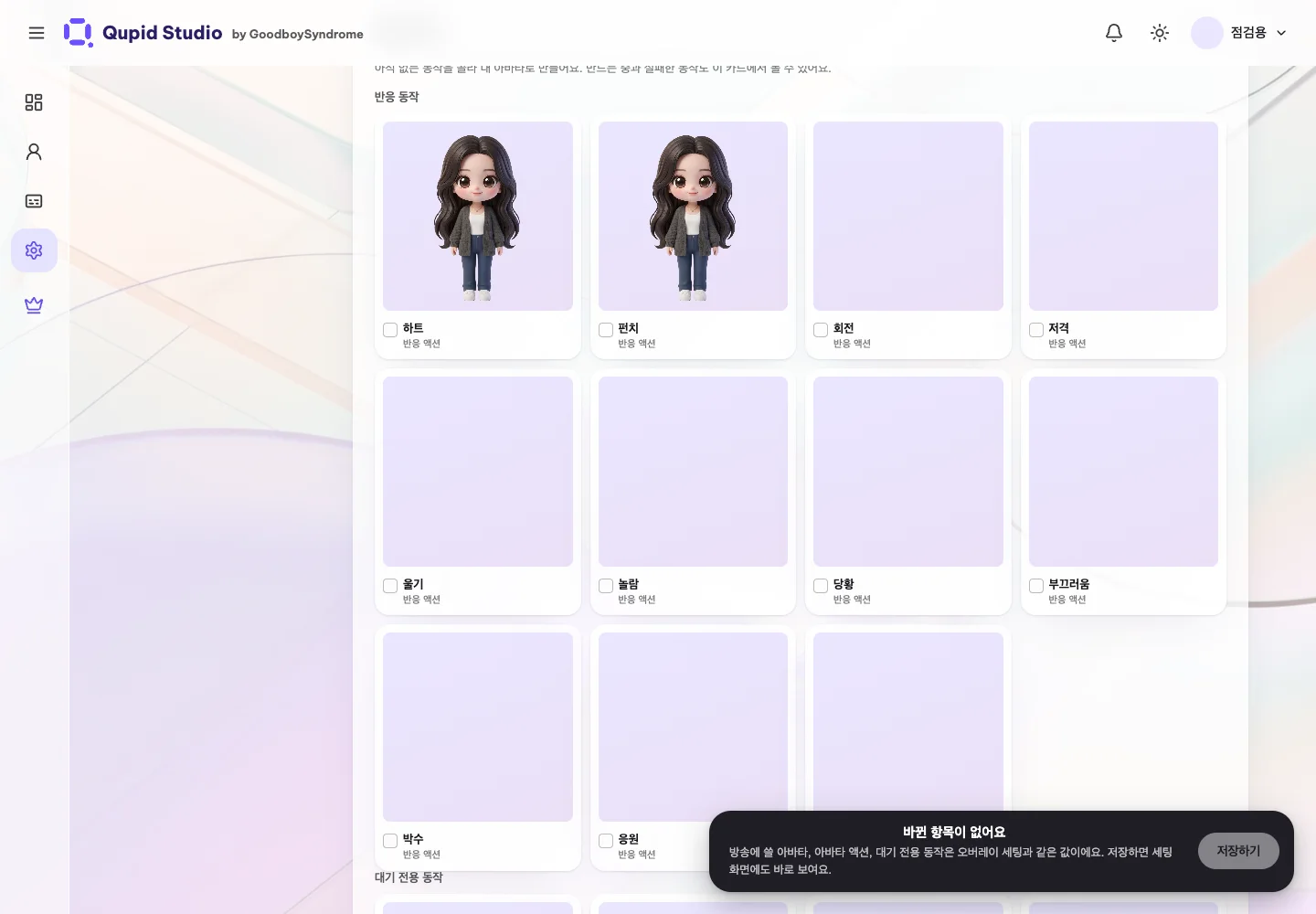
액션 추가하고 사용 켜기
- 설정 → 아바타 설정 아래의 액션 추가를 열어요.
- 아직 만들지 않은 카드에서 동작을 고르고, 확인 창에서 만들기를 눌러요.
- 카드의 진행 표시를 확인해요. 완료된 반응 액션은 사용 목록에 들어와요.
- 방송 세팅에서 쓸 반응 액션은 목록에서 사용을 켜고 저장하기를 눌러요. 대기 전용 동작은 조용할 때 자동 재생하도록 설정할 수 있어요.
카드에 다시 시도가 보이면 시도할 수 있어요. 같은 결과가 반복된다고 안내하면 문의 번호나 실패 화면을 함께 보내 주세요.