
테마
OBS 연결하고 방송하기
오버레이 URL 넣기
- 방송 세팅 마지막에서 세팅 마치기를 누르거나 대시보드에서 그대로 방송하기를 눌러요.
- 오버레이 URL 칸에서 복사해요. 화면에서 주소는 가려져 있어요. 이 주소는 다른 사람에게 공유하지 않아요.
- OBS에서 사용할 장면을 고르고 소스 → + → 브라우저를 추가해요. URL 칸에 붙여 넣어요.
- 세로 방송이면 브라우저 소스에 너비 1080, 높이 1920, 가로 방송이면 너비 1920, 높이 1080을 입력해요. Studio와 OBS에서 방송 방향을 맞춰요.
- OBS 미리보기에서 소스가 장면 안에 보이는지 확인해요.
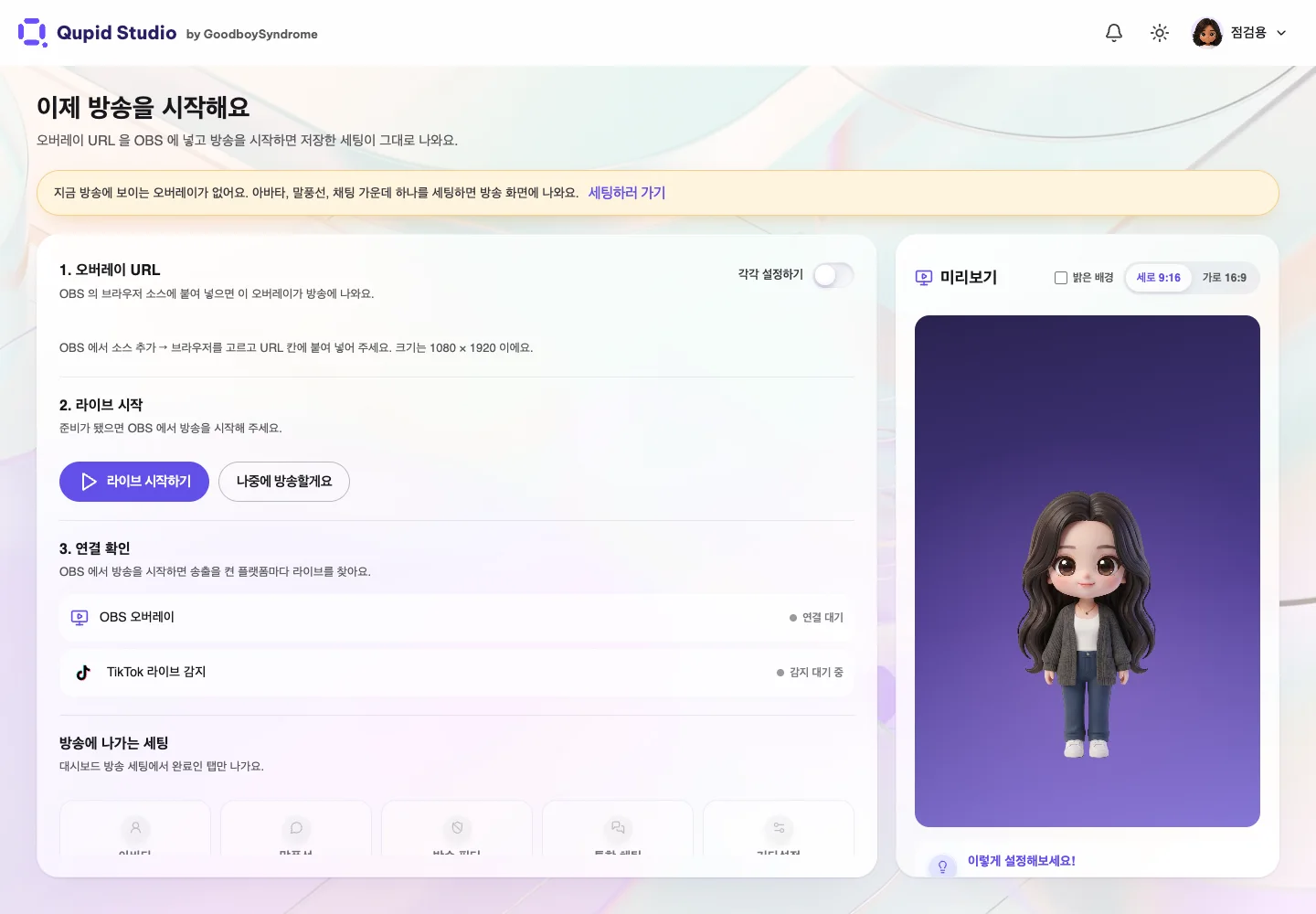
한 번에 넣기와 각각 넣기
- 한 번에 추가하면 복사한 주소 하나로 설정한 오버레이를 넣을 수 있어요.
- 각각 설정하기를 켜면 개별 주소로 추가해 배치와 크기를 따로 조절할 수 있어요. 이때 통합 채팅 주소에는 채팅창만 나오고, 시청자 수·공지·타이머는 각각의 주소를 사용해요. 음성 번역도 해당 항목의 전용 주소를 복사해요.
4인 매치처럼 방송 레이아웃이 바뀌면 소스가 상대 화면이나 다른 위젯을 가리지 않는지 OBS 미리보기에서 확인해요. 필요하면 개별 소스 위치를 조절해요.
방송 시작하고 연결 확인하기
- 준비가 되면 OBS나 TikTok LIVE Studio에서 실제 송출을 시작해요.
- Studio에서 라이브 시작하기를 눌러요.
- 연결 확인에서 TikTok 라이브 감지 상태를 살펴봐요. 다른 플랫폼의 실제 송출 상태는 해당 플랫폼에서도 확인해요.
방송 중에는 대시보드의 방송 화면 보기로 들어갈 수 있고, 세팅을 바꿀 때는 수정하기를 눌러요.
방송 명령어 미리보기
방송 시작 화면 아래 방송 명령어에서 등록한 시청자 명령어, 채팅 키워드, 공지와 타이머 명령을 확인해요. 시청자 명령어 또는 채팅 키워드 칩을 누르면 연결된 액션이 미리보기에서 재생돼요.
송출 직전 점검
- OBS에서 실제로 송출할 장면이 선택되어 있고 브라우저 소스가 표시 상태인지 확인해요.
- 개별 주소를 쓰는 경우 아바타, 채팅 및 각 위젯이 올바른 소스에 들어갔는지 확인해요.
- 아바타를 바꾼 직후에는 Studio에서 저장을 마쳤는지 확인하고, 실제 OBS 장면에서 바뀐 모습이 나오는지 확인해요.