테마
AI 말풍선과 방송 필터
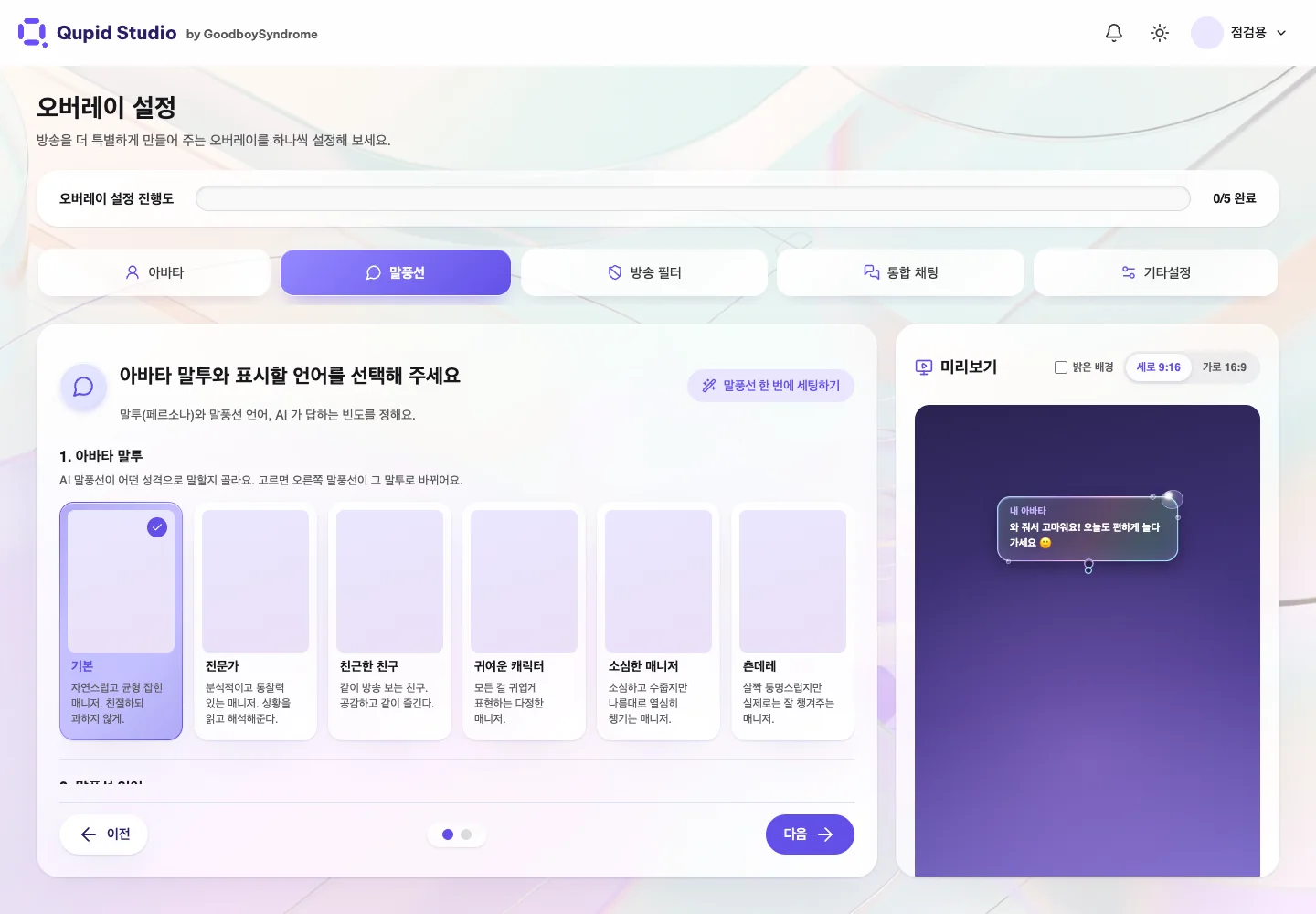
말풍선 말투와 언어 고르기
방송 세팅 → 말풍선을 열어요. 아바타 말투는 하나, 말풍선 언어는 두 개까지 고를 수 있어요. 추가 설정에서 답변 콘셉트, 시작과 끝에 붙일 말, 답변 길이도 정할 수 있어요. 오른쪽 미리보기에서 문구를 확인해요.
답변 빈도 조절하기
| 설정 | 의미 |
|---|---|
| 답변 최소 간격 | 한 번 답한 뒤 다음 답을 할 수 있을 때까지 쉬는 시간 |
| 분당 최대 답변 | 1분 동안 보여줄 수 있는 답변 수의 상한 |
| 연속 답변 한도 | 새 시청자 채팅 없이 이어서 답할 수 있는 횟수 |
일반 답변은 세 조건을 모두 만족해야 나와요. 최소 간격이 100초면 분당 최대를 3회로 잡아도 답변은 100초에 한 번보다 자주 나오지 않아요. 분당 횟수를 목표로 정할 때는 최소 간격(초) × 분당 최대 횟수 ≤ 60을 참고하세요. 후원·선물 답변은 이 일반 답변 간격을 별도로 적용받는 흐름이에요.
| 방송 상황 | 최소 간격 | 분당 최대 | 연속 한도 |
|---|---|---|---|
| 기존 가이드의 기본 예시 | 6초 | 10회 | 3회 |
| 채팅이 적은 방송 예시 | 10초 | 6회 | 2회 |
| 채팅이 많은 방송 예시 | 15~20초 | 3~4회 | 1회 |
15초에는 최대 4회, 20초에는 최대 3회처럼 맞출 수 있어요. 말풍선이 연속으로 안 나올 때는 간격과 횟수를 먼저 점검하세요. 계속 나오지 않으면 문의할 때 말풍선 설정과 발생 시각을 함께 알려 주세요.
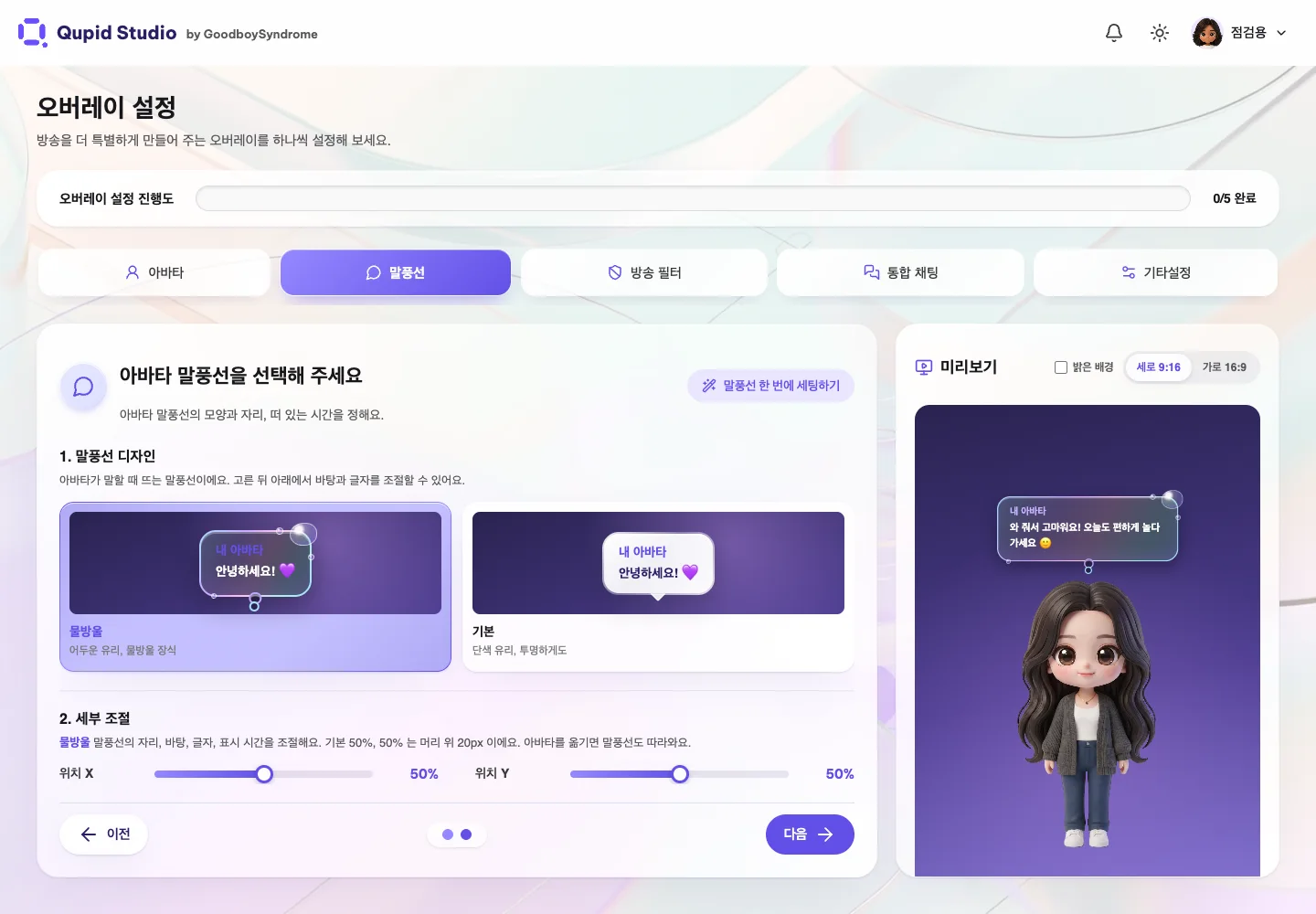
말풍선 모양과 위치 바꾸기
말풍선 다음 단계에서 물방울·기본 디자인, 위치, 색, 글자 크기, 표시 시간을 정해요. 화면 안에 두기를 켜면 화면 가장자리에 놓인 말풍선이 안쪽으로 들어와 잘리는 것을 줄일 수 있어요. Studio 미리보기와 OBS에서 글자가 잘 읽히는지 확인해요. 말풍선 한 번에 세팅하기로 설정을 한 화면에서 볼 수 있어요.
방송 필터 설정하기
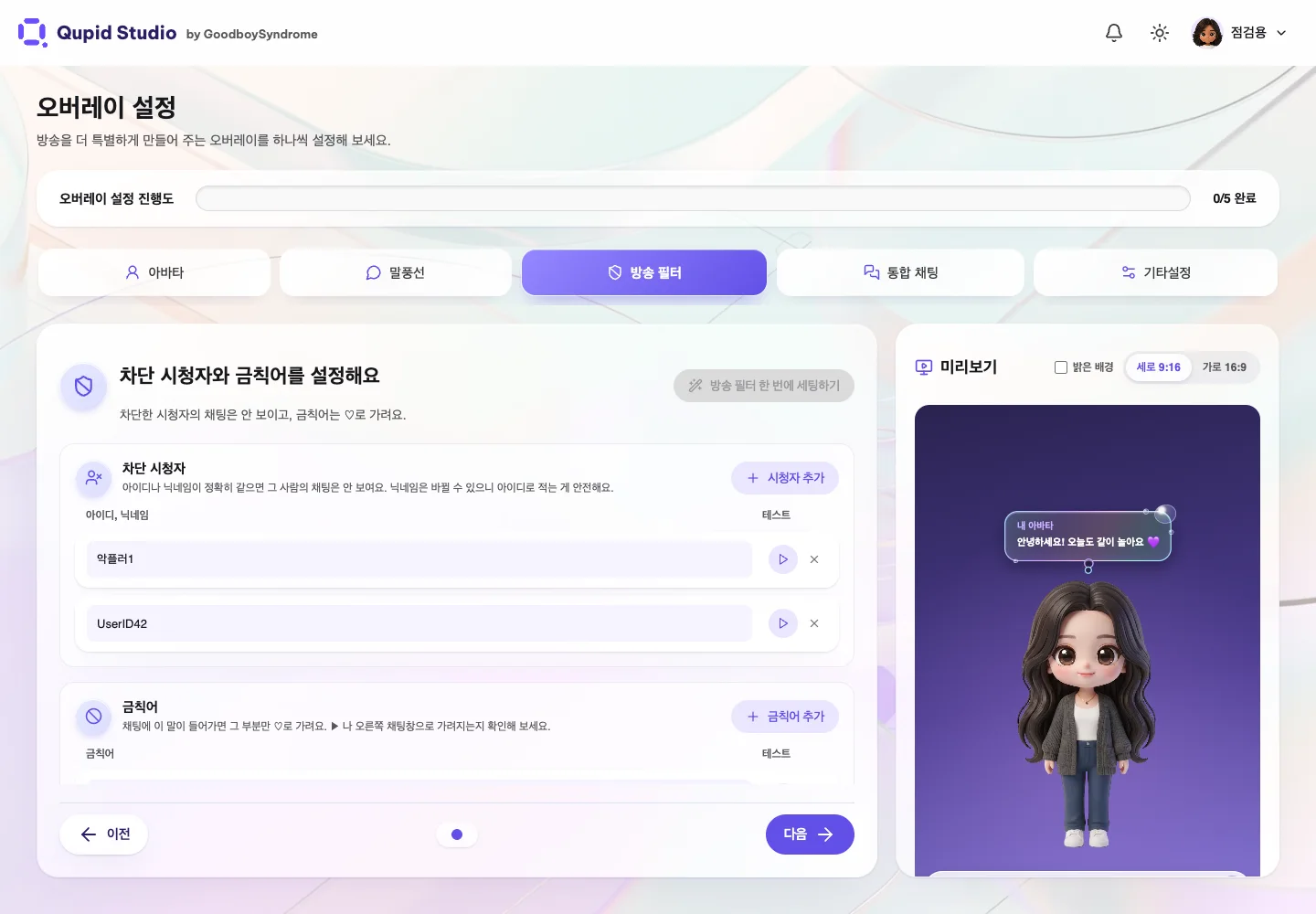
방송 세팅 → 방송 필터에서 차단할 시청자와 금칙어를 등록해요. 차단한 시청자의 채팅은 표시되지 않고, 금칙어는 하트 문자로 가려져요. 닉네임이 바뀔 수 있으므로 차단 대상을 찾을 때는 시청자 아이디를 확인하세요.